






キーボードを買ってレポートが書きやすくなったけど…やっぱり画面をタッチするのが面倒くさい!

わかります。文字を打っている途中で手を上げて画面を触るの、疲れますよね💦
スマホみたいに指で操作するの、限界がある気がする…
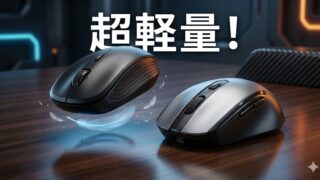
そこで最後のピース、『マウス』の出番です! これを足せば、あなたのタブレットは完全なノートパソコンに進化しますよ🐼
前回の記事で「折りたたみキーボード」を紹介しましたが、今回はその相棒となる「Bluetoothマウス」を紹介します。
たった1,000円〜2,000円の投資で、操作性が劇的に向上します。 「指でいいじゃん」と思っている人ほど、一度使うと戻れなくなりますよ。
タブレット用マウスを選ぶ「3つの鉄則」
Amazonには大量のマウスがありますが、タブレット用に買うなら以下の3条件を絶対に満たしているものを選んでください。
1. 絶対に「Bluetooth接続」であること
一番の落とし穴がこれです。 安いマウスには「USBレシーバー(小さな端子)」を挿すタイプが多いですが、タブレットにはUSB-Aポートがありません。 変換アダプタを使うのはスマートじゃないので、必ず「Bluetooth(無線)」で直接繋がるものを選びましょう。
2. 「薄型(スリム)」であること
ゲーミングマウスのようなモッコリした形状は、カバンの中で邪魔になります。 タブレットと一緒に持ち歩くなら、ポケットにスッと入る「薄型」が正義です。
3. 「静音(カチカチ鳴らない)」であること
図書館やカフェ、大学の講義中に使うなら、クリック音は命取りです。 「カチッ!」と鳴らない「静音スイッチ」のマウスを選びましょう。これなら周りを気にせず作業できます。
おすすめは「UGREEN」の薄型マウス
私が愛用しているのは、充電器でもおなじみの「UGREEN」のワイヤレスマウスです。
- 価格: 1,000円台〜2,000円と激安。
- デザイン: マットな質感で安っぽくない。MacBookの横に置いても馴染む。
- 機能: Bluetooth対応、超薄型、そして驚くほど静か。
「Logicool」のPebbleマウスも有名ですが、コスパで選ぶならUGREENが最強です。
実際に使ってみた感想
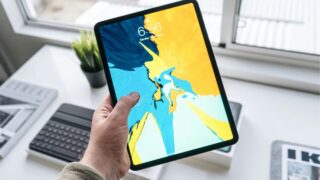
iPlay 60 mini Proに「キーボード」と「マウス」を繋いでみました。
結論:これ、もうPCじゃん。
画面にマウスカーソル(矢印)が出てくるだけで、操作の快適さが段違いです。 Excelのセル選択や、Webサイトの細かいリンクのクリックも、指より圧倒的に早いです。
- キーボード = 文字入力
- マウス = 細かい操作
- タブレット = 画面
この「三種の神器」が揃えば、重いノートPCを持ち歩く理由はなくなります。
まとめ:総額5,000円でPC環境は作れる
- キーボード: 約3,000円
- マウス: 約2,000円
合計たったの5,000円で、あなたのタブレットは「生産性マシン」に生まれ変わります。 ぜひ、この快適さを体験してみてください!
👇 最強の相棒!UGREENの薄型Bluetoothマウス
👇 まだキーボードを持っていない人はこちら
コメント